Einträge von: c.matusch

iDMS-Dokumente zusätzlich bei Positionen anzeigen

Bei Belegpositionen zugeordnete iDMS-Dokumente anzeigen.

Neue Systemeinstellungen:

Systemdaten – Eintrag geändert:
Globale Systemeinstellungen – iDMS-Einstellungen – iDMS-Tabelle / -Vorschau zusätzlich unter Beleg-Positionen anzeigen:

Diese Systemeinstellung bewirkt in den Masken für Ein- und Ausgangsrechnungen sowie in der Maske Beleg-Info, dass die iDMS-Dokumententabelle und das Vorschaufenster zusätzlich im Register mit den Belegpositionen dargestellt werden.
Die Funktion kann z.B. nützlich sein, wenn Sie während der Rechnungsbearbeitung Belegpositionen prüfen möchten anhand der zugeordneten Dokumente. Der Wechsel in das iDMS-Register bleibt somit erspart.

Mögliche Einstellungen sind:
* Nein
* Ja
* Ja – Anfänglich ausgeblendet

Diese Funktion ist aktuell nicht in den Masken Freie Belegerstellung und Werkstattrechnung verfügbar.

Weitere Hinweise:
In der zusätzlichen iDMS-Tabelle können keine Eingaben gemacht werden oder neue Dokumente hinzugefügt werden. Das Tabellenlayout wird über die iDMS-Tabelle im Register iDMS eingestellt. Wenn dort das Tabellenlayout neu gespeichert wird, speichert E.P.O.S. dieses auch für die zusätzliche iDMS-Tabelle.
Die Darstellung des zusätzlichen Vorschau-Fensters kann je nach Maske möglicherweise etwas zu klein sein. Mit Hilfe der vertikalen und horizontalen Teiler-Steuerelemente (siehe rote Pfeile) rund um die Belegpositionentabelle können die Bereiche individuell temporär angepasst werden.
Der Systemschalter „iDMS-Vorschau 2 Vorgabebreite“ ermöglicht zudem, die anfängliche Breite des Vorschaufensters zu justieren.

Voraussetzungen:
* Zusatzpaket iDMS
* Benutzer-Einstellung Bildschirmanpassung für Wide-Screen-Monitore größer als Null oder
* Globale Systemeinstellungen – Anzeigeoptionen allgemein – Formulare und Eingabemasken auf maximale Breite vergrößern = Ja

Globale Systemeinstellungen – iDMS-Einstellungen – iDMS-Vorschau 2 Vorgabebreite:

Mithilfe dieser Systemeinstellung stellen Sie die anfängliche Breite des Vorschaufensters ein, welches im Register mit den Belegpositionen zusätzlich dargestellt wird.
Die Prozentangabe bezieht sich hierbei auf die normale Breite der Tabelle mit den Belegpositionen.
Nach dem E.P.O.S. Update ist der Standardwert 40 Prozent gesetzt.

Voraussetzungen:
* Zusatzpaket iDMS
* Globale Systemeinstellungen – iDMS-Einstellungen – iDMS-Tabelle / -Vorschau zusätzlich unter Beleg-Positionen anzeigen = Ja
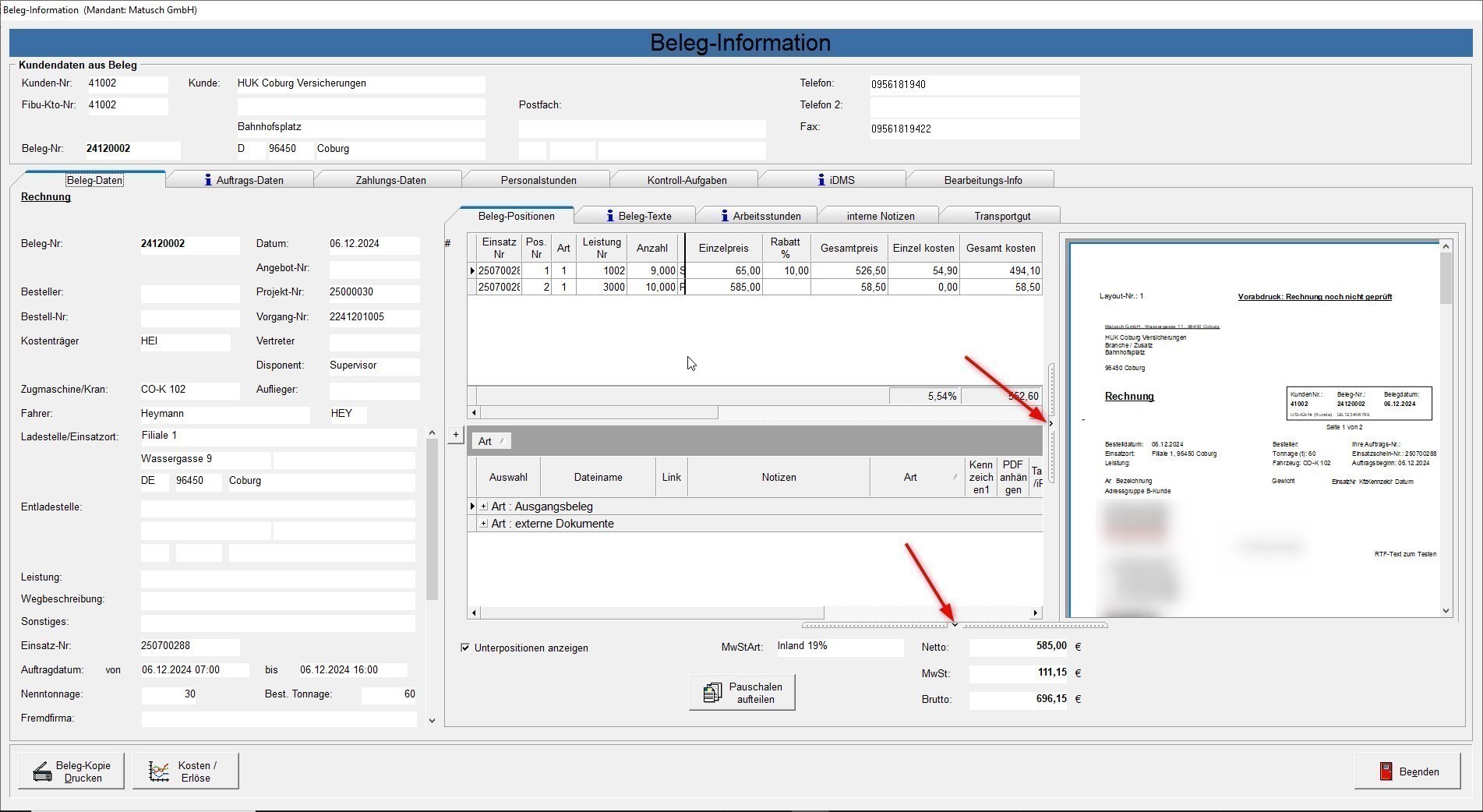
 

Bei Belegpositionen zugeordnete iDMS-Dokumente anzeigen.


🚀 Jetzt informieren
E.P.O.S. noch schneller starten

Schnellstartleiste:
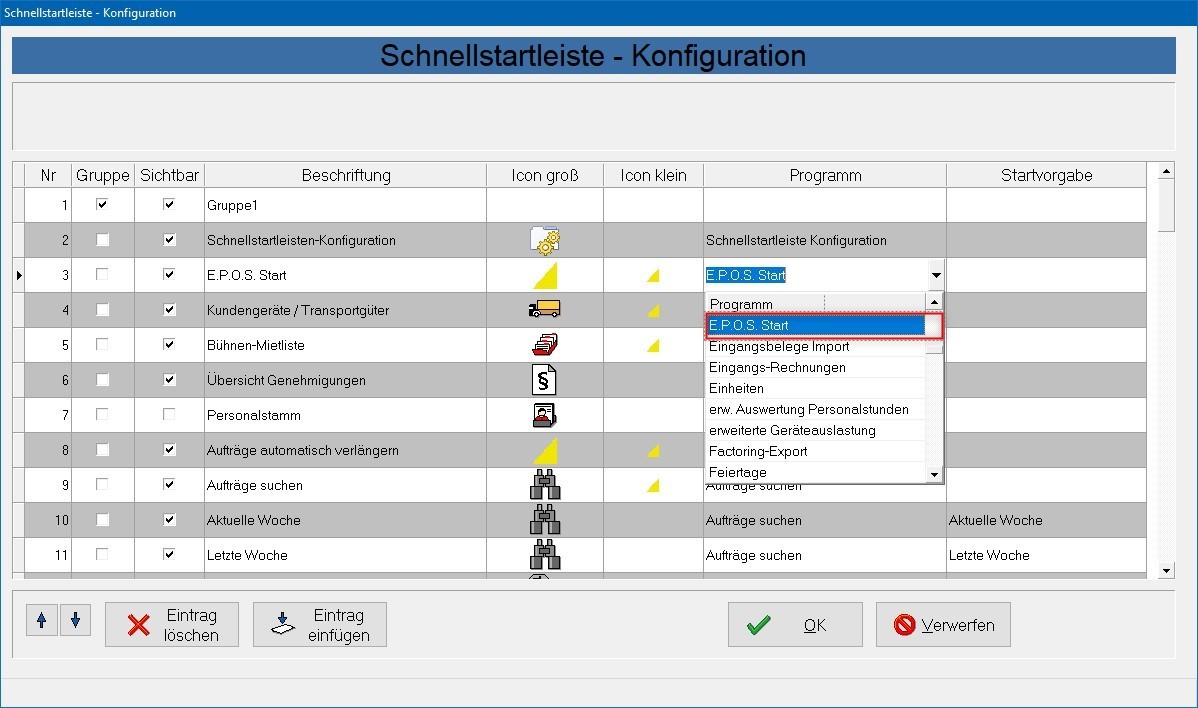
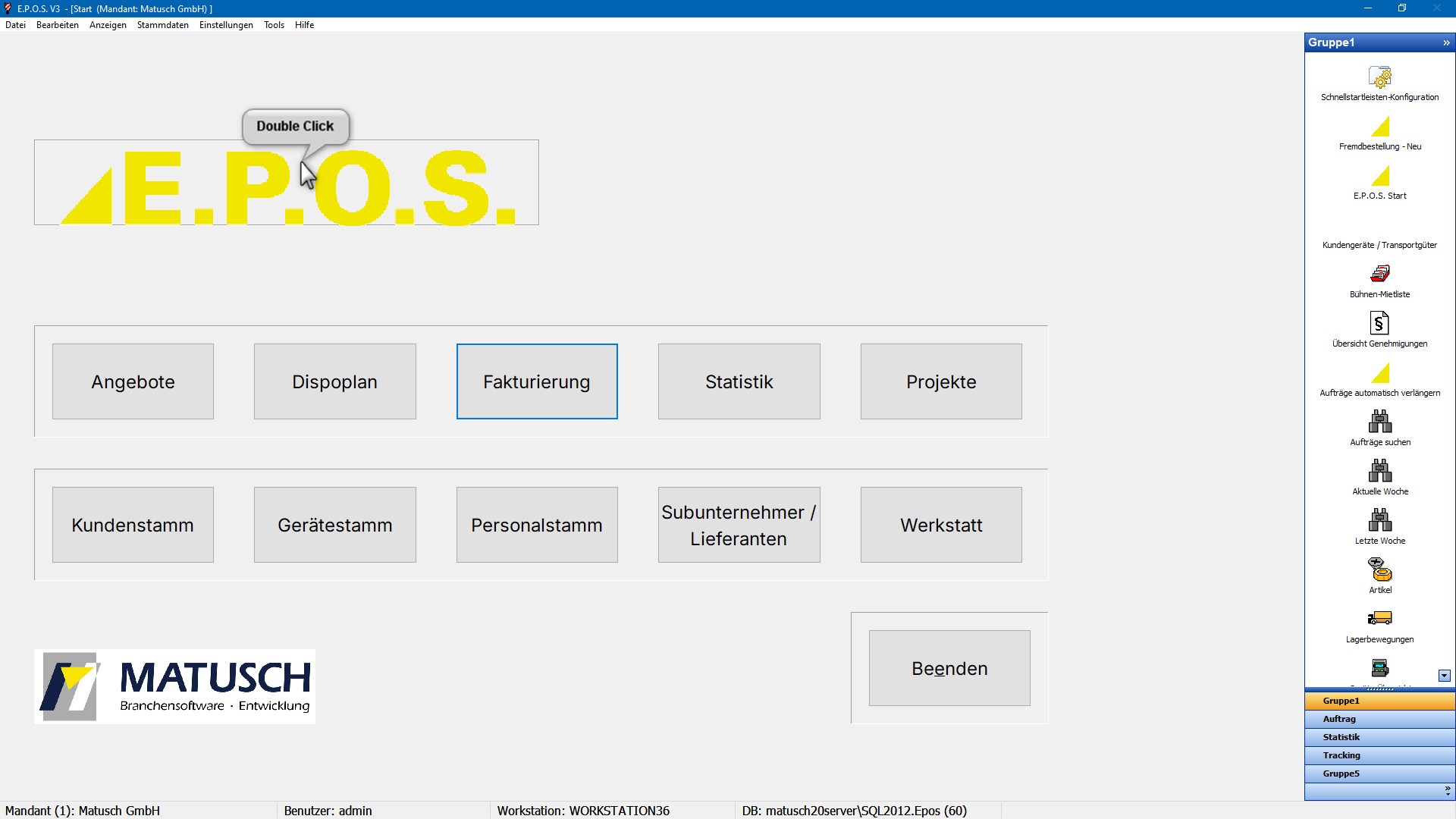
Mit dem neuen Eintrag „E.P.O.S. Start“ in der Spalte Programm können Sie direkt ein zusätzliches E.P.O.S. mit Ihren aktuellen Login-Daten öffnen. Es werden dabei auch keine Wiedervorlage- und Info-Fenster angezeigt.
Die gleiche Funktion ergibt sich bei Doppelklick auf das E.P.O.S.-Logo in der Hauptmaske.

Per Doppelklick auf das E.P.O.S.-Logo das Programm direkt nochmals starten

Schnellstartleiste: neuer Eintrag „E.P.O.S. Start“


🚀 Jetzt informieren

Beleg-Info: Blätterfunktion

Direkt von Beleg zu Beleg springen, ohne die Maske schließen zu müssen.

Neue Systemeinstellung:
Globale Systemeinstellungen – Fakturierungs-Einstellungen – Beleg-Info: Blätterfunktion aktivieren:

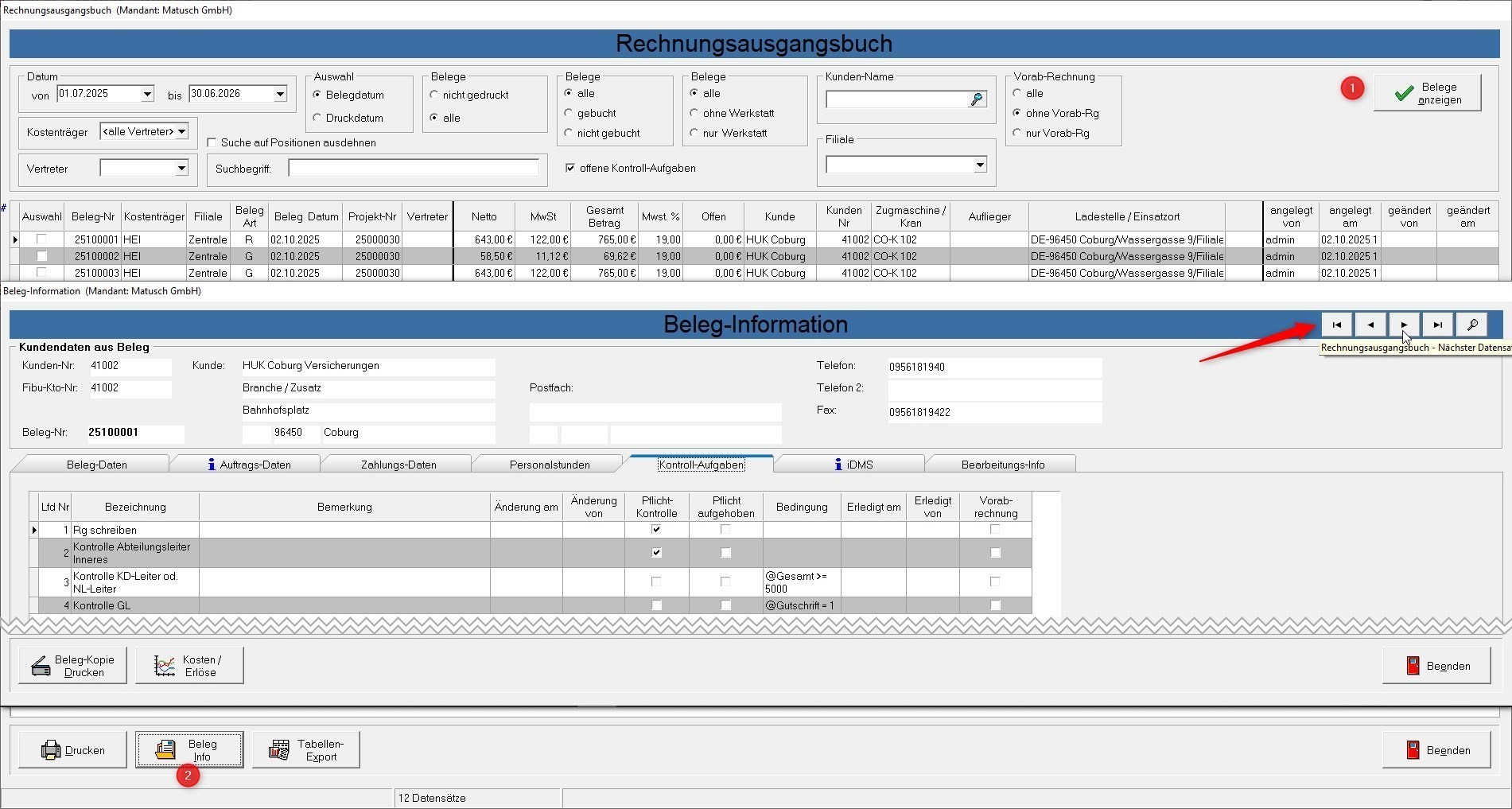
Diese Systemeinstellung ermöglicht es, in der Maske Beleg-Information datensatzweise von Beleg zu Beleg zu blättern.
Die Auswahl der Beleg-Datensätze wird hierbei zunächst über eine Übersichtsmaske vorgegeben. In der Übersichtsmaske wird dann die Maske Beleg-Information geöffnet. Darin kann dann zu jedem Beleg geblättert werden, der in der Übersichtsmaske angezeigt wird.
Derzeit ist die Blätterfunktion in der Maske Beleg-Information nur verwendbar, wenn die Maske über das Rechnungsausgangsbuch geöffnet wird. Die Blätterfunktion ist nicht verfügbar für Werkstattbelege.
Diese Funktion kann zum Beispiel nützlich sein, wenn Sie sich im Rechnungsausgangsbuch Belege mit offenen Kontrollaufgaben anzeigen lassen, um die Kontrollaufgaben in der Maske Beleg-Information zu erledigen. Sie können dann einfach von Beleg zu Beleg blättern, ohne die Maske Beleg-Information schließen zu müssen.

Datensatzweise von Beleg zu Beleg blättern


🚀 Jetzt informieren

Genehmigungen – Anhänge kopieren

Sie steuern komfortabel, ob und welche Anhänge beim Kopieren einer Genehmigung übernommen werden.

Neue Systemeinstellung:
Globale Systemeinstellungen – Genehmigungen – Anhänge kopieren:
Mit dieser Systemeinstellung können Sie festlegen, ob und welche Anhänge beim Kopieren einer Genehmigung mit kopiert werden.

Es sind folgende Optionen möglich:
* Nein
* Ja – alle: Es werden immer alle Anhänge der kopierten Genehmigung mit kopiert.
* Ja – nur markierte: Es werden immer nur Anhänge der kopierten Genehmigung mit kopiert, die speziell für das Kopieren markiert sind.
* Ja – mit Nachfrage: Falls in der kopierten Genehmigung Anhänge hinterlegt sind, erhalten Sie eine Nachfrage und können für den Kopiervorgang individuell entscheiden, ob keine, alle oder ggf. nur markierte Anhänge kopiert werden.


🚀 Jetzt informieren

Kundenbonität auf einen Blick

Kundenfelder und Kundenübersichten lassen sich jetzt farblich nach Bonitätsstufe hervorheben.

Neue Systemeinstellung:
Globale Systemeinstellungen – Anzeigeoptionen allgemein – Kundenfelder farblich gemäß Kunden-Bonitätsstufe hervorheben:
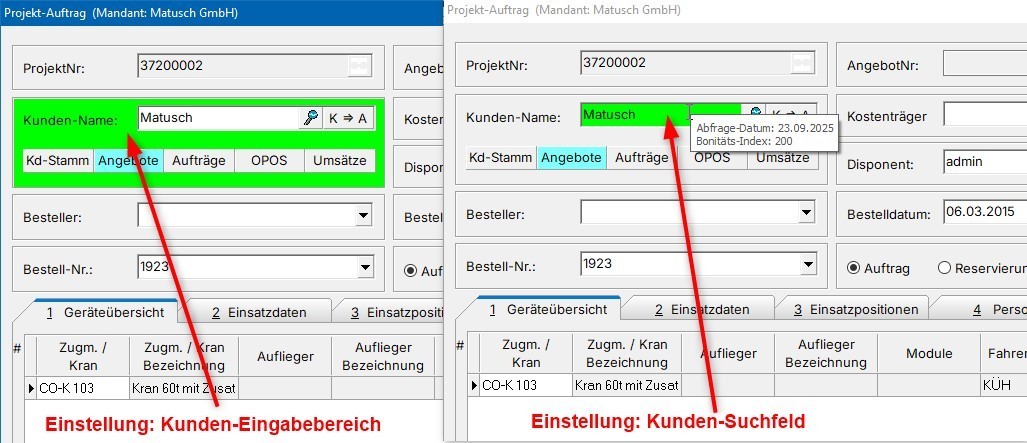
Mit dieser Systemeinstellung können Sie in den Anfrage-, Angebots, Auftrags- und Rechnungsmasken, die mit Kunden zusammenhängen, das Kundenfeld in der Statusfarbe der Kunden-Bonitätsstufe einfärben lassen. Zusätzlich hat das Eingabefeld dann eine gelbe Hintbox in der weitere Details zur aktuellen Bonitätsstufe stehen.
Auswahlmöglichkeiten:
* Nein
* Kunden-Suchfeld
* Kunden-Eingabebereich

Hinweis:
Diese Funktion lässt sich gut mit den automatischen Abfragen über die Creditreform Schnittstelle Crefo Webservices kombinieren. So ist der Anwender immer aktuell über die Bonitätseinstufung informiert.

Kundenfelder einfärben

Neue Systemeinstellung:
Globale Systemeinstellungen – Anzeigeoptionen allgemein – Kunden in Übersichten farblich gemäß Kunden-Bonitätsstufe hervorheben:
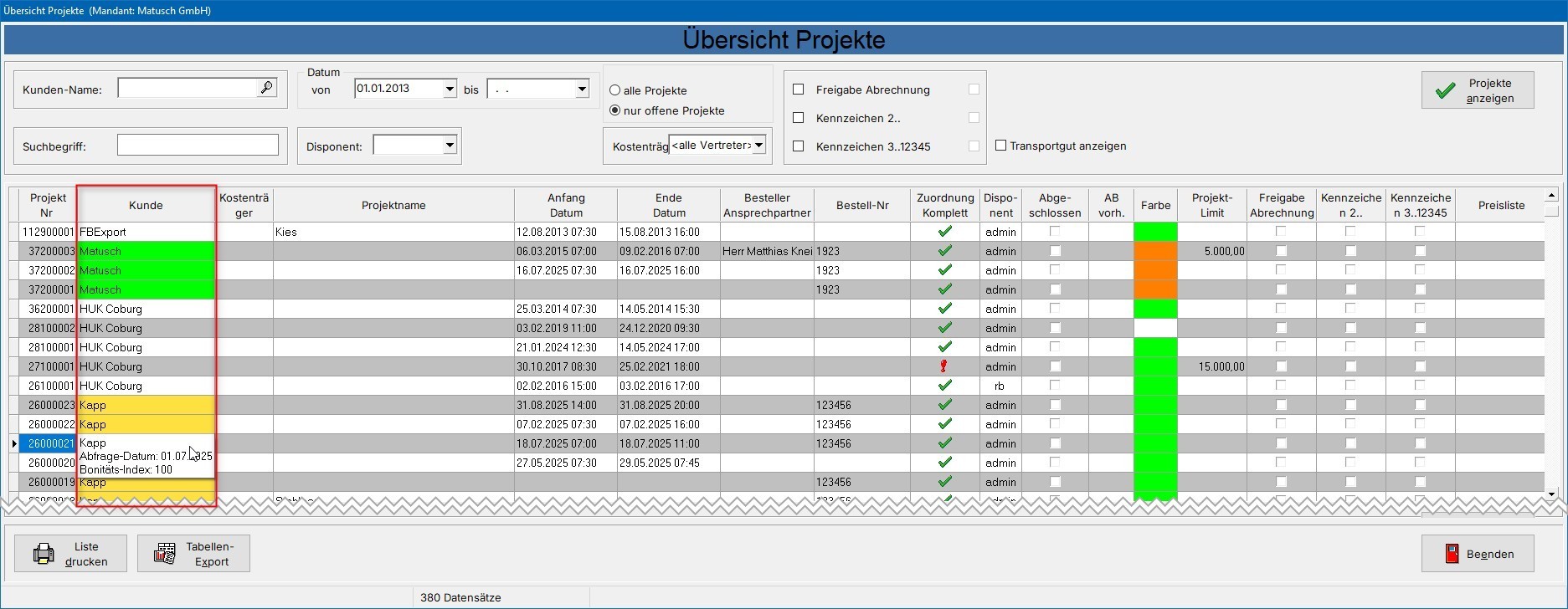
Mit dieser Systemeinstellung können Sie in den Übersichtsmasken, die mit Kunden in Verbindung stehen, das Feld mit dem Kunden-Matchcode in der Statusfarbe der Kunden-Bonitätsstufe einfärben lassen.

Hinweis:
Diese Funktion lässt sich gut mit den automatischen Abfragen über die Creditreform Schnittstelle Crefo Webservices kombinieren. So ist der Anwender immer aktuell über die Bonitätseinstufung informiert.

Übersichten mit eingefärbten Kundennamen


🚀 Jetzt informieren

Neue Schnittstelle zu Creditreform

E.P.O.S. Schnittstelle zu Creditreform WebServices

Bonitätsauskünfte und Kreditinformationen direkt im E.P.O.S. System – einfach, schnell und automatisch.

Schneller Überblick

Mit der E.P.O.S.-Schnittstelle zu den Crefo WebServices verbinden Sie Ihr E.P.O.S.-System direkt mit der Creditreform-Datenbank.
So erhalten Sie Bonitätsauskünfte, Kreditinformationen und Monitoring-Updates automatisch – direkt im Kundenstamm.

Ihre Vorteile

  • Automatisierte Bonitätsprüfung: Wirtschaftsauskünfte, Kompakt- oder Ampelauskünfte direkt abrufen
  • Nahtlose Integration: Alle PDFs und Bonitätsdaten werden automatisch im E.P.O.S.-Kundenstamm hinterlegt
  • Monitoring inklusive: Änderungen in der Bonität werden automatisch erkannt und zugeordnet
  • Aktuelle Kundendaten: Adressen und Umsatzsteuer-IDs können mit Creditreform-Daten abgeglichen werden
  • Effiziente Prozesse: Kein manueller Download oder Upload mehr – alle Informationen sind sofort verfügbar

Funktionen im Überblick

  • Kundensuche: Direkte Verbindung zu Creditreform zur Ermittlung der Crefo-ID
  • Auskunftsabruf: Zugriff auf Produkte wie Premium-, Kompakt-, Kurz- oder Ampelauskunft
  • Bonitätsindex & Kreditlimit: Automatische Anzeige im Reiter Bonität
  • Monitoring: Permanente Überwachung von Bonitätsänderungen und Nachträgen
  • Mailbox-Abruf: Vollautomatischer Import neuer Recherche- oder Monitoring-Ergebnisse

Technischer Rahmen (vereinfacht)

Die Schnittstelle wird von der Matusch GmbH aktiviert und in Zusammenarbeit mit Ihrer Creditreform-Geschäftsstelle eingerichtet.
Voraussetzung sind eine gültige Mitgliedsnummer und Zugangsdaten. Der Datenaustausch erfolgt automatisch über die Crefo WebServices.

Ideal für

Unternehmen, die Kreditrisiken schnell einschätzen, Bonitätsänderungen automatisiert verfolgen und ihre Kundendaten aktuell halten möchten – direkt im E.P.O.S.-System.


🚀 Demo anfragen

Disposition schneller öffnen

Tipp des Monats 10/25:

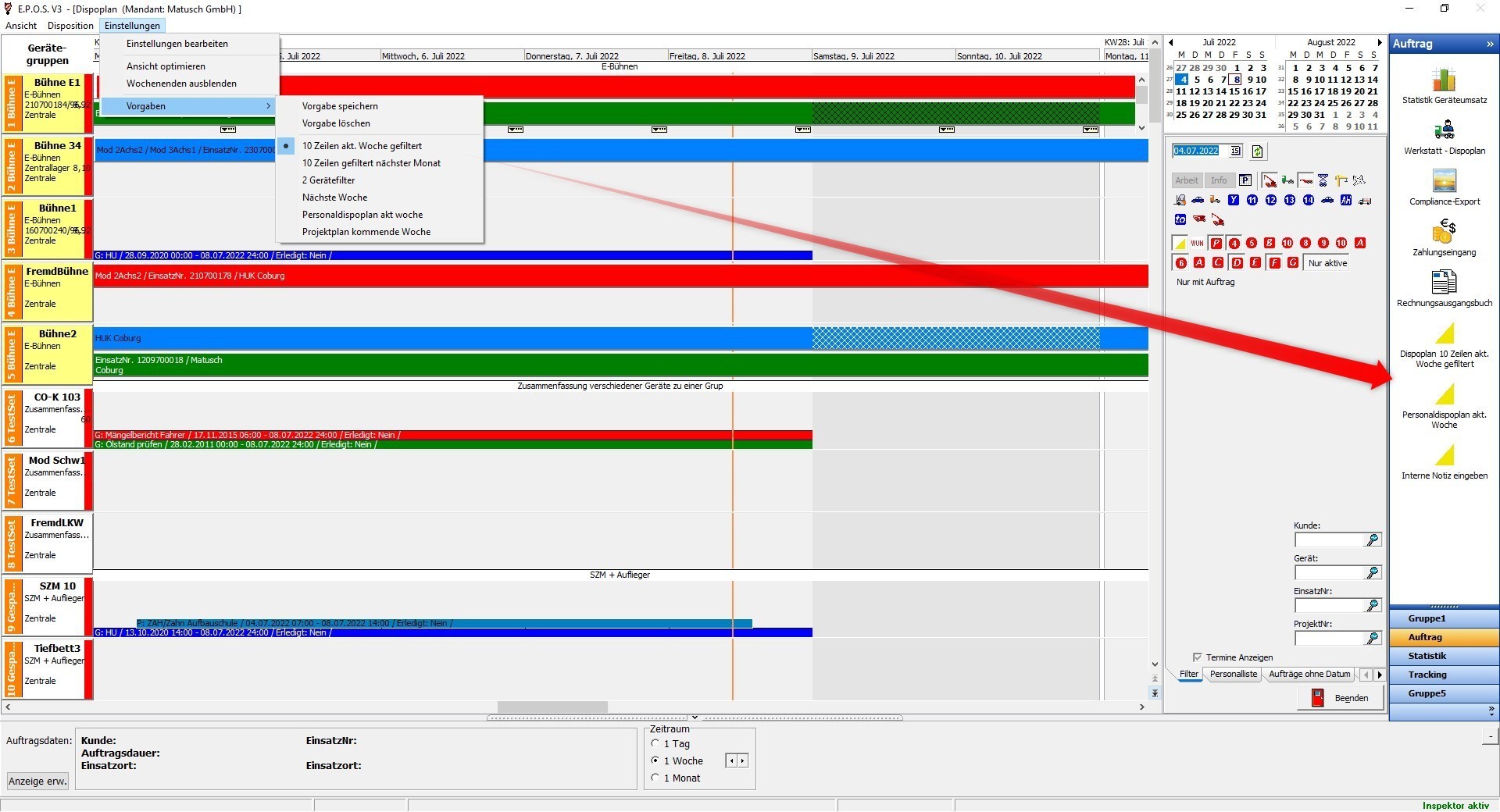
Es ist jetzt möglich für den scrollbaren Dispoplan verschiedene Konfigurationen benutzerspezifisch als Vorgaben zu speichern. In der jeweiligen Konfiguration werden u.a. die gesetzten Filter und die Anzahl der angezeigten Zeilen gespeichert.

Die Vorgaben können direkt im Dispoplan im Menu unter Einstellungen geladen, gespeichert und gelöscht werden und stehen auch in der Schnellstartleiste zur Verfügung.

Screenshot

So ist es bspw. möglich den Dispoplan direkt aus der Schnellstartleiste als Projektdispoplan in der Monatsansicht für den kommenden Monat zu öffnen.


🚀 Jetzt informieren

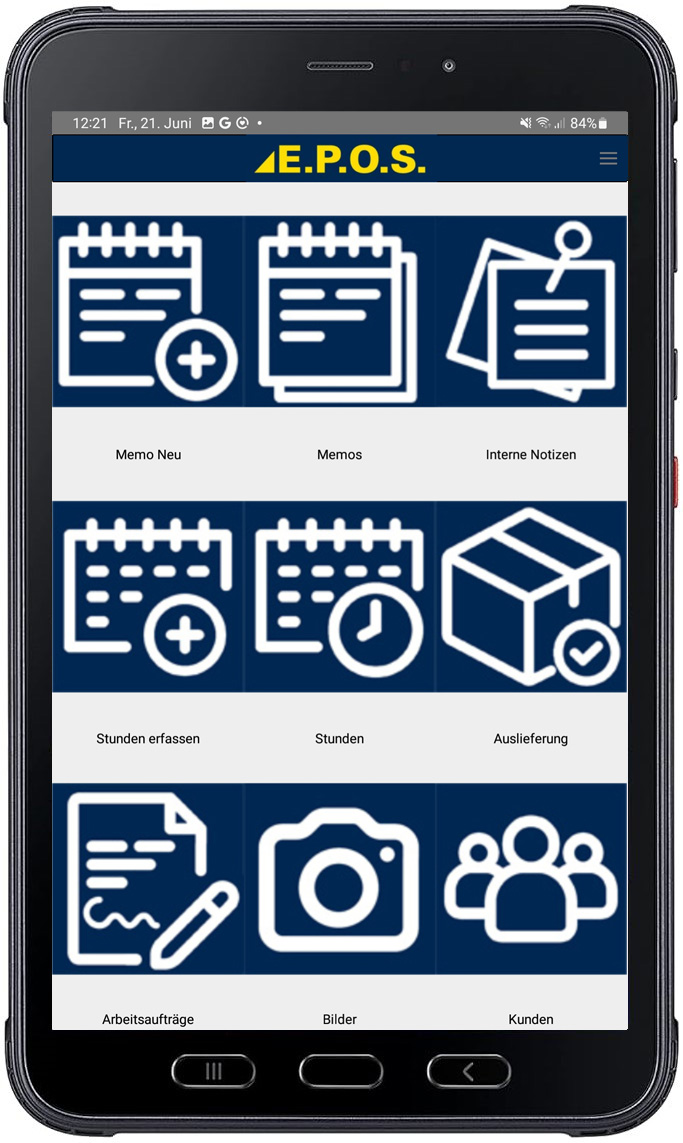
Mit der E.P.O.S. Mobile App V2 die Digitalisierung vorantreiben

E.P.O.S. Mobile App V2
für Geschäftsleitung, Vertrieb, Fahrer, Monteure und Lieferaufträge.

E.P.O.S. Mobile App V2
für Android und iOS
Jetzt auch offlinefähig.
Im Bild: Startseite der Mobile App V2
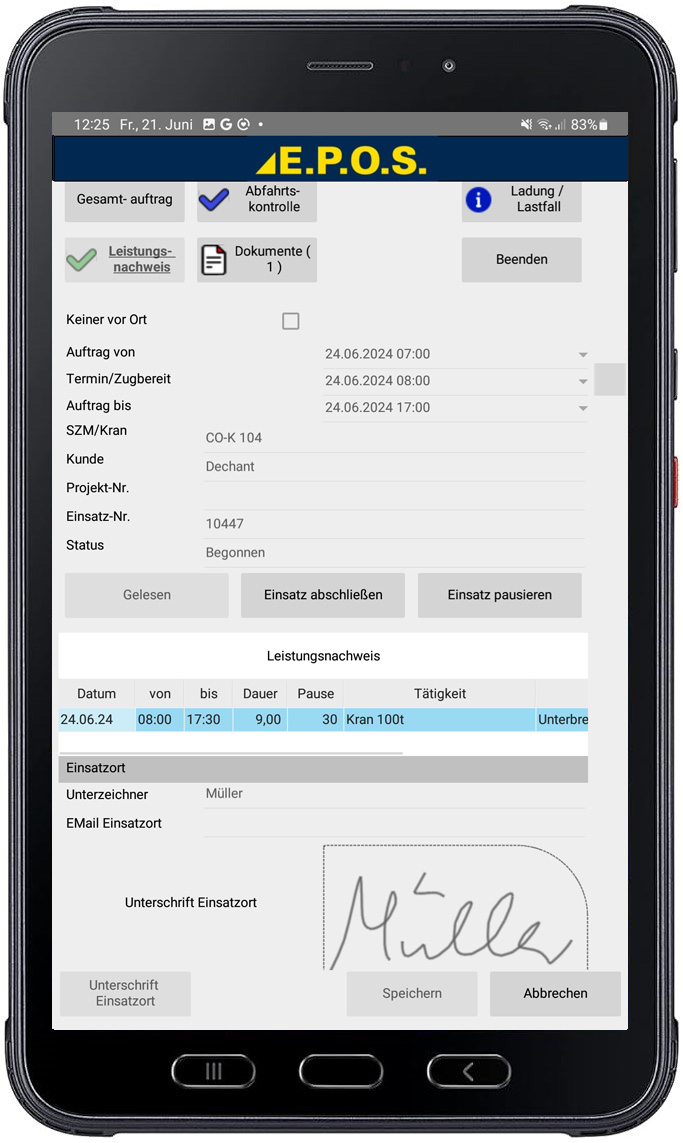
Mobile App Leistungsnachweis
Direkte Übermittlung der Leistungsnachweise auf
die Tablets der Fahrer.
Nach ausgeführter Arbeit kann direkt auf
dem Tablet vom Kunden unterschrieben werden.
Die Daten werden sofort an die Disposition
zurück übertragen.
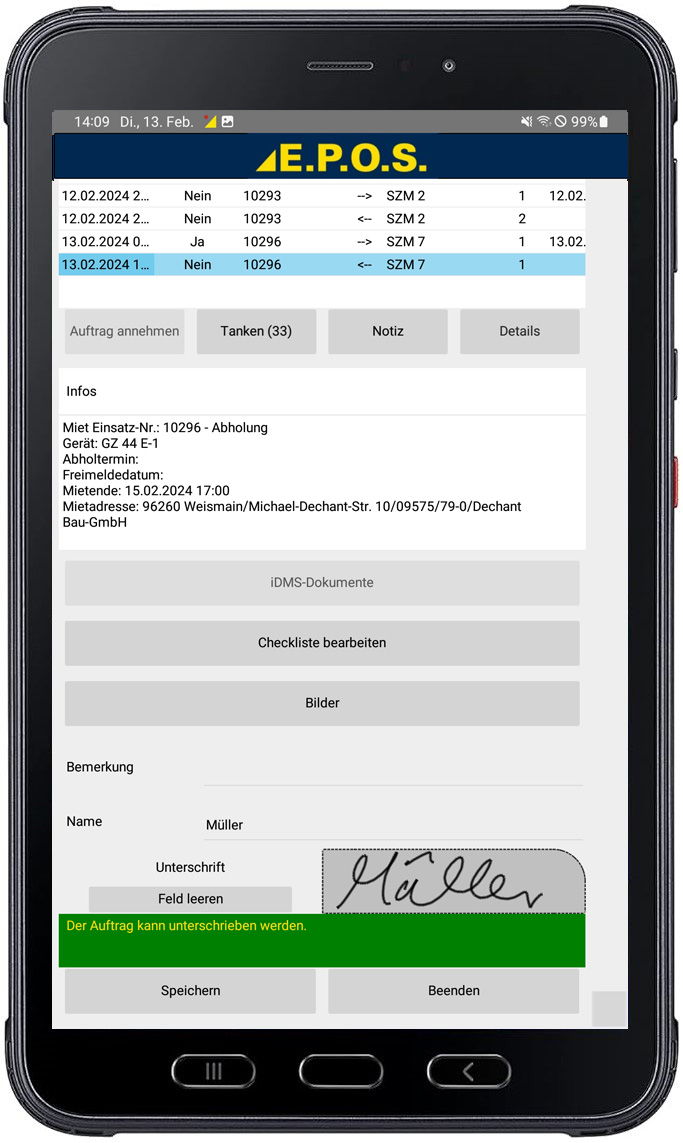
Im Bild: Details aus einem Kranauftrag.
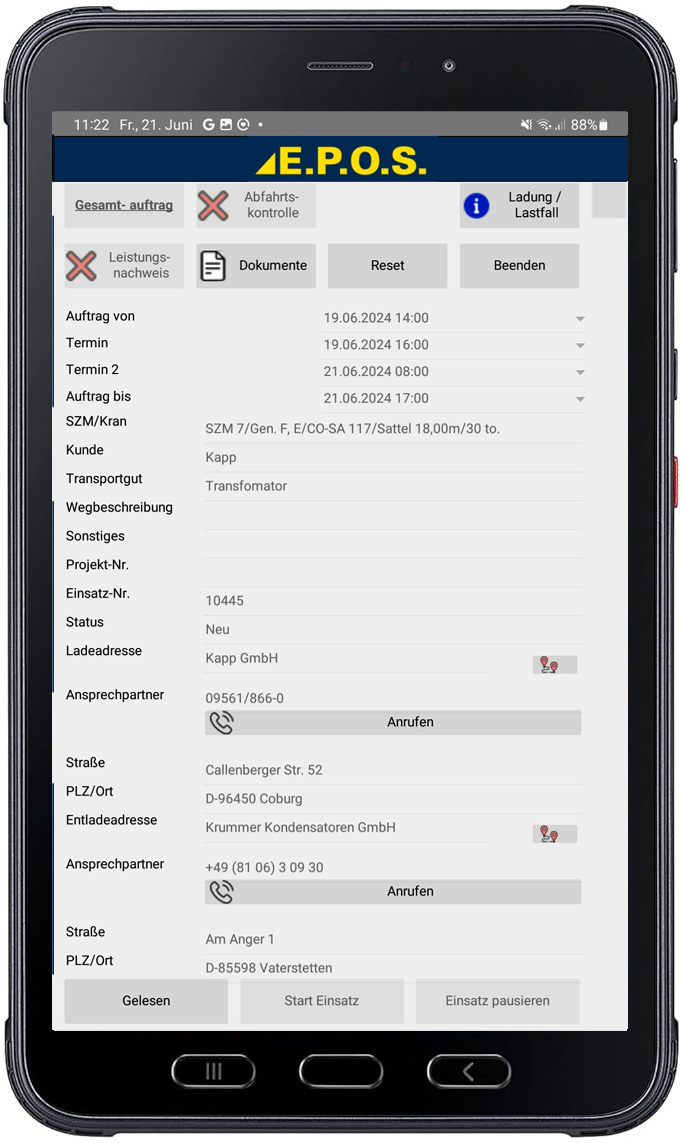
Mobile App Leistungsnachweis
Im Bild: Details aus einem Transportauftrag.
Mobile App Auslieferungen / Abholungen
Sie können eine Mindestanzahl an Bildern für die
Auslieferungen und Abholungen festlegen.
Bei der Abholung werden die Bilder der
Maschine vom Zustand bei der Auslieferung
angezeigt.
Im Bild: Übersicht der Auslieferungen / Abholungen
Mobile App Dispoplan
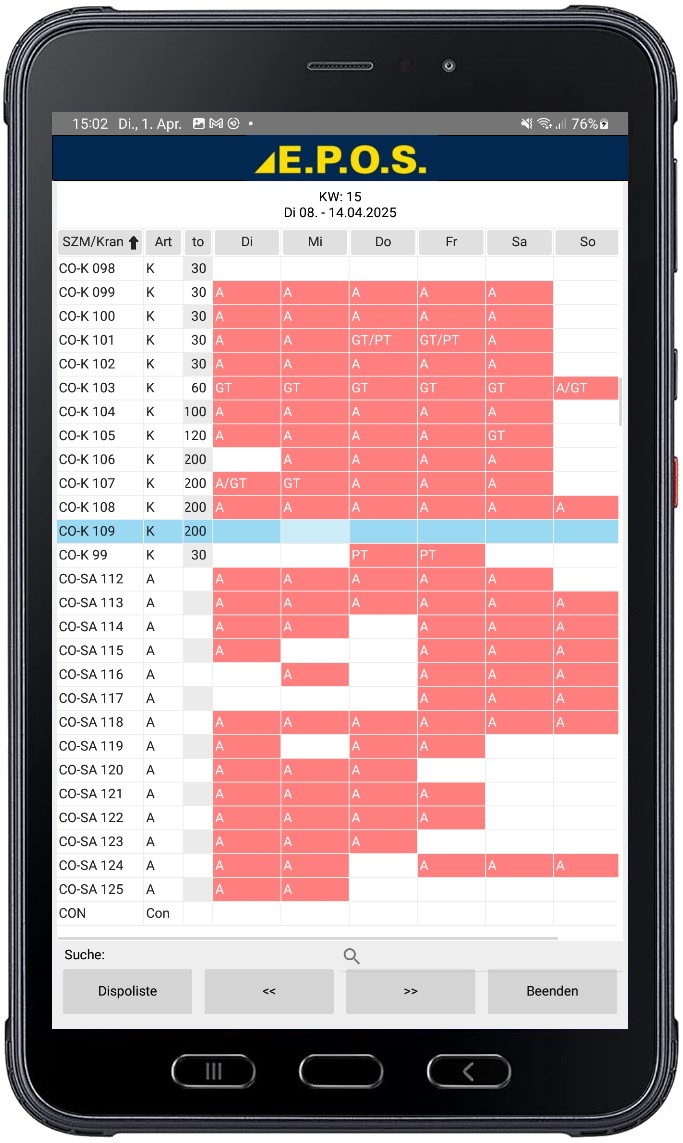
Direkter Zugriff auf die aktuelle Disposition entweder als Dispoplan oder Dispoliste.
Im Bild: Dispoplan

🚀 Demo anfragen

Angebots-Übersicht: Wiedervorlage-Datum farblich hervorheben

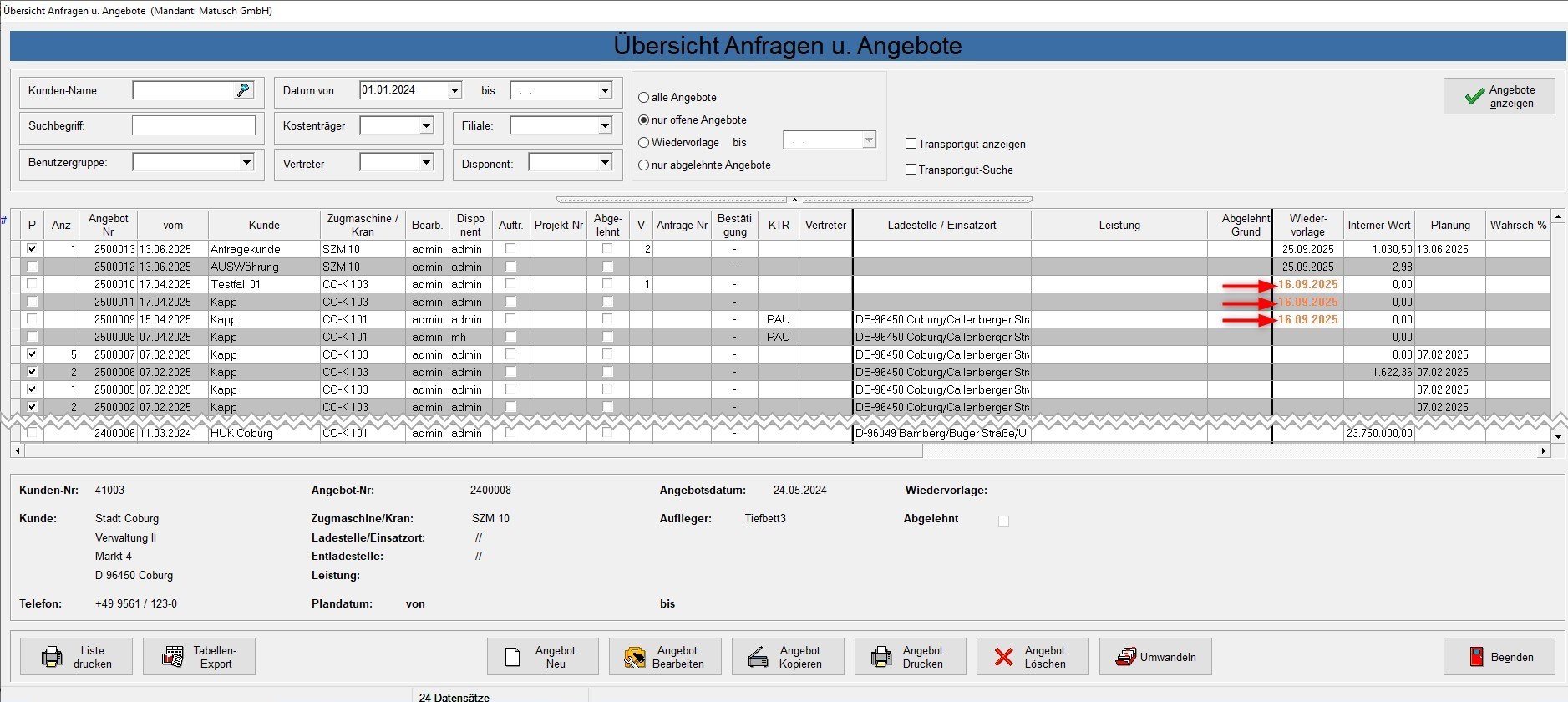
Übersicht Angebote:
Bei Angeboten deren Wiedervorlage-Datum bereits vergangen ist, wird das Wiedervorlage-Datum farblich hervorgehoben. Es wird die gleiche Farbe verwendet, wie für negative Werte in Tabellen.

Voraussetzungen:
Globale Systemeinstellungen – Anzeigeoptionen allgemein – Negative Werte hervorheben = Ja
Globale Systemeinstellungen – Farbeinstellungen – Tabellen allgemein – Negative Werte: Farbe auswählen

Screenshot: Übersicht Angebote


🚀 Jetzt informieren

Fremdbestellung: Einsatz-Nr verbergen, wenn Bestellung noch nicht freigegeben ist

Systemdaten – Neuer Eintrag:
Globale Systemeinstellungen – Auftragsverwaltung – Fremdbestellung: Kontroll-Aufgaben offen: Einsatz-Nr verbergen:
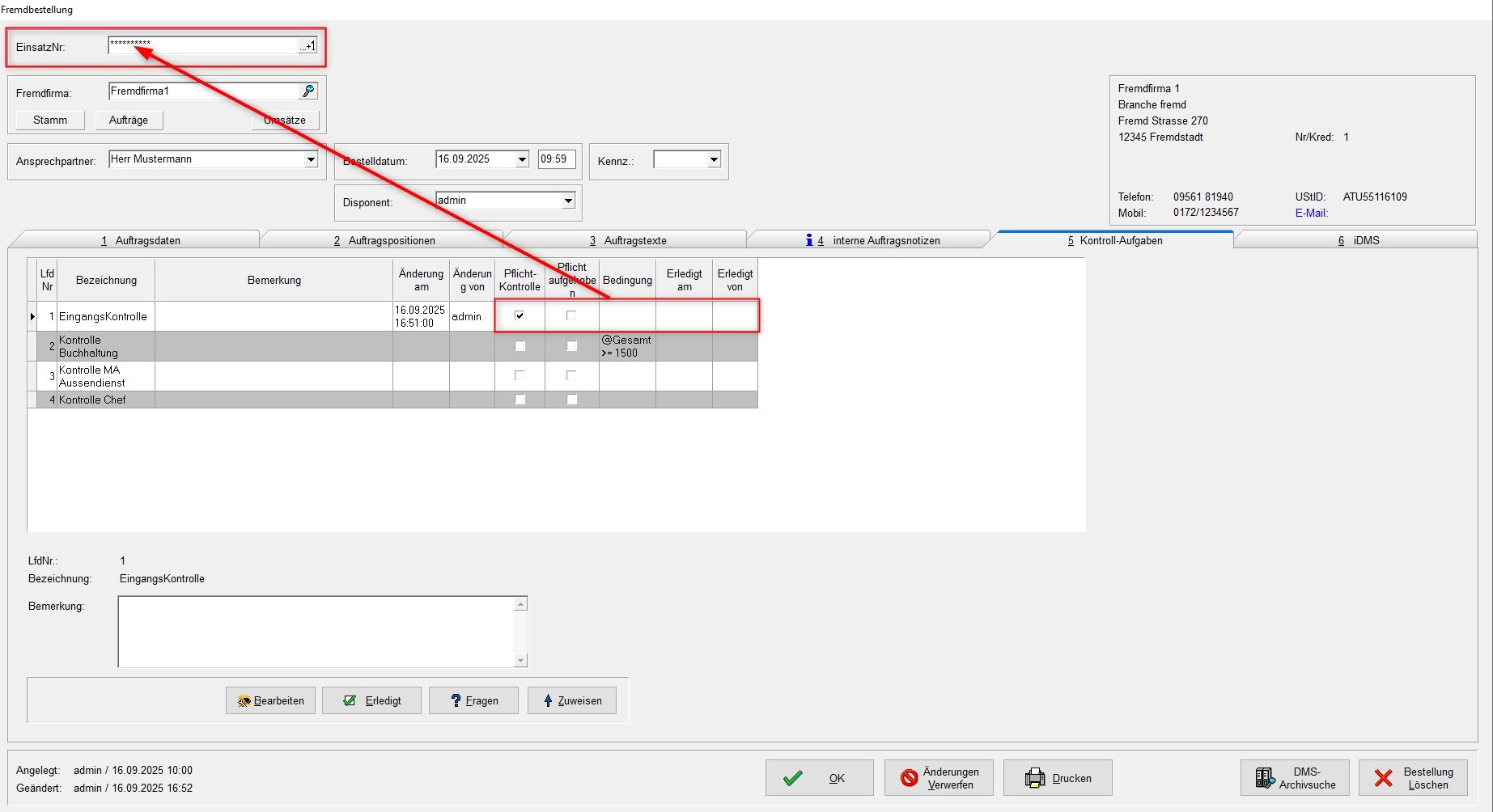
Mit dieser Systemeinstellung können Sie die Einsatz-Nr. (Bestell-Nr.) einer Fremdbestellung verbergen, solange es noch offene Pflicht-Kontrollaufgaben gibt. Damit können Sie sicherstellen, wenn Sie einen Freigabeprozess mit den Kontrollaufgaben etabliert haben, dass die Einsatz-Nr. (Bestell-Nr.) erst bekannt wird, wenn alle Pflicht-Kontrollaufgaben der Bestellung erledigt wurden. Die Einsatz-Nr. (Bestell-Nr.) wird in der eigentlichen Maske für die Fremdbestellung durch * ersetzt, in der Übersicht Fremdbestellung wird das Feld der Einsatz-Nr für die betreffenden Bestellungen ausgeblendet.

Hinweise:
Diese Einstellung hat nur Auswirkungen bei freien Bestellungen ohne dazugehörigen Subunternehmer-Einsatz, da bei den Subunternehmer-Einsätzen die Einsatz-Nr bereits vor der Fremdbestellung sichtbar ist.
Sollten Sie ein individuelles Layout für die Liste aus der Übersicht Fremdbestellungen verwenden, muss das Layout entsprechend angepasst werden. Die Änderung der Layouts erfolgt nicht automatisch, sondern muss über den gewohnten Weg bei der Fa. Matusch GmbH in Auftrag gegeben werden.
Standardwert = Nein

Screenshot

Screenshot: Maske Fremdbestellung


🚀 Jetzt informieren